
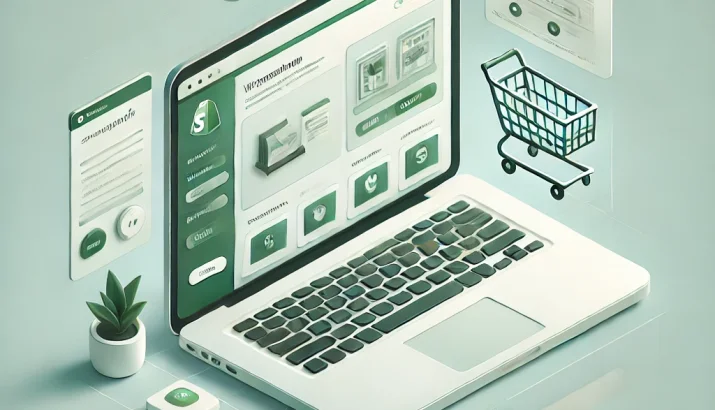
ShopifyでECサイトを開設するときは、デザインだけでなく、注文を受けて商品を届けるまでの準備を整えます。この記事では初めての自社ストアを想定し、登録、商品情報、決済・配送、注文試験、公開の順に確認する手順をまとめます。
登録前に販売と運営の条件を決める
商品、在庫の場所、配送範囲、出荷日、返品や問い合わせの窓口を決めます。運営者情報、商品写真、仕様、価格、送料の資料を用意すると設定を進めやすくなります。商品によって許認可や表示の確認が必要なため、扱う商品と利用する決済方法の条件も先に確認してください。
アカウントと契約内容を確認する
Shopify公式サイトから登録し、ストア名、所在地、請求先等を設定します。無料体験の期間、終了後の料金、請求周期、利用する機能は申し込み時の表示で確認します。古い米ドル料金や一律14日間の体験を前提にしないでください。複数人で運営する場合は、必要なスタッフ権限とプラン条件も確認します。
商品と購入前の説明を登録する
商品名、価格、税の設定、画像、仕様、選択肢、SKU、在庫、配送に使う重量などを整えます。色やサイズごとの価格と在庫が正しいかを確認してください。複数の商品を探しやすいようにコレクションやメニューを作ります。検索用の単語を増やすだけでなく、用途や選び方、返品・配送の条件が伝わる説明を優先しましょう。
テーマとドメインを整える
テーマをプレビューし、商品点数や写真、スマートフォンのメニューに合うものを選びます。独自ドメインを使う場合は購入または接続を行い、HTTPSで正しい店舗が開くかを確認します。事業用メールの受信と、注文通知を送るアドレスの認証は別に確認してください。アプリや有料テーマを増やす前に、標準機能で必要な表示を作れるかを試します。
決済・配送と販売条件を合わせる
利用する決済は事業者や商品、地域の条件を確認して設定します。送料は配送先、商品重量、金額条件などで意図した結果になるかを試します。価格、送料、支払時期、引渡し、返品、事業者情報などの案内を実際の運営と合わせて掲載してください。最終確認画面でも必要な条件が分かり、注文内容を確認・訂正できるかを点検します。
購入試験と日常業務の試験を行う
有料プランを選択したうえで、決済方法に合うテスト注文を行います。成功・失敗時の表示、注文通知、在庫、配送先と送料を確認しましょう。キャンセルや返金、出荷処理まで担当者が操作できるかも試します。実決済による試験では返金しても費用が残る場合があります。公開前にはテストモードを解除し、実際の受注ができる状態を確認してください。
公開後は注文と問い合わせを優先する
プラン選択と準備が整ったら、プレビューで主要ページを確認してストアを公開します。公開テーマの切り替えと、ストアの非公開設定の解除は別です。公開直後はリンク、画像、決済、通知を確認し、最初の問い合わせを商品説明の改善につなげます。集客は出荷と応対が回る範囲から始め、売上や成功を保証する表現に頼らず運営記録を残しましょう。
導入前の確認事項
- 商品・在庫・送料・出荷日の条件が一致する
- 契約と決済の利用条件を確認した
- 法定表示と購入最終画面を確認した
- 注文・返金・通知を試し、テストモードを解除した
公式資料・関連記事
関連記事:Shopifyで副業を始めるには|費用と運営時間の考え方、Shopify再構築の進め方|診断・公開試験と戻し方。
運用設計や確認項目の整理は、現在の業務と対象URLを添えて株式会社AOへご相談ください。
公式資料の確認日:2026年11月2日。記入例や手順は編集上の提案で、導入成果を保証するものではありません。


















コメント