
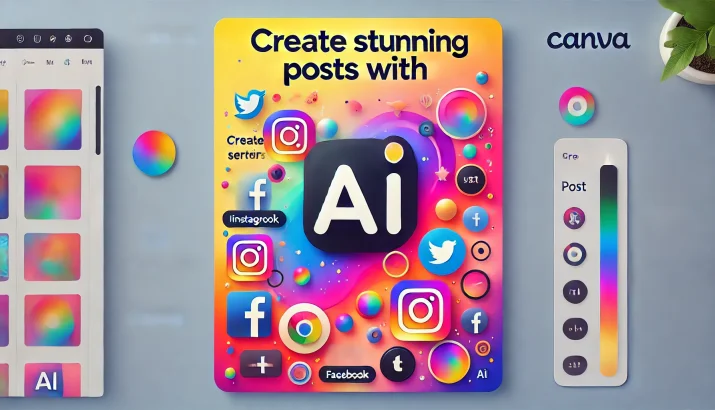
Canva AIで候補ができた後は、目的に合う画像を選び、直す箇所を絞り、掲載に耐えるか確認します。プロンプトを長くするだけで品質や一貫性が保証されるわけではありません。ここでは初回の操作より、複数の画像を同じブランドで使うための採用と修正を中心に説明します。
採用基準を生成前に決める
写真風かイラストか、配色、光、主題の位置、文字の余白、使わない表現等を定めます。例えば同じ記事シリーズなら、視点と背景の明るさをそろえると比較しやすくなります。基準がないまま候補を増やすと、好みの違いだけで選定が長引きます。用途と読者に必要な情報から基準を作ってください。
参照とブランドの仕組みを使い分ける
Dream Labでは参照画像で雰囲気や構図を伝える方法があり、Canva AIではBrand KitやBrand Templateを反映する方法が案内されています。参照画像を使えば毎回完全に同じ結果になるわけではありません。色や書体、ロゴは承認済みの素材と設定を使い、生成された背景やレイアウトがルールに合うかを人が確認します。
細部は拡大して事実と照合する
人物の手、道具の形、影、商品、画面内の文字等を確認します。実在する場所や設備に見せる素材では、実物と違うものを事実のように使わないようにします。価格や日付、ロゴ等の情報は、元原稿から後で配置する方法を検討してください。画像全体が美しくても、掲載目的にとって重要な部分が誤っていれば採用できません。
修正と再生成を条件で選ぶ
構図が使えて色だけ違うなら追加編集、主題や視点が大きく違うならプロンプトの見直し等、直す範囲で選びます。修正後は意図しない部分が変わっていないかも確認します。何度でも無制限にやり直せると考えず、現在のAI使用量と機能の条件を確認し、採用候補を絞って進めます。
ブランドと掲載先の双方で点検する
色、書体、ロゴの余白、文字量、表現を確認した後、スマートフォンや掲載先の大きさで見ます。縮小すると文字がつぶれる、主題が切れる、背景と文字が同化する等の問題がないかを点検します。元画像と書き出したファイルは別々に確認し、高解像度化だけで問題を解決しようとしないことが重要です。
商用利用と著作権を別の問いとして扱う
規約に従った商用利用が可能なことと、生成画像に独占的な著作権が必ず成立することは同じではありません。元画像、人物、既存ブランドやキャラクターの権利を確認します。AIが作ったからすべて自由と考えず、素材と編集の履歴を残してください。公開後の効果は実際に計測し、見た目の改善だけから売上や滞在時間の向上を断定しません。
導入前の確認事項
- 採用基準を生成前に共有したか
- 参照とブランドの条件を確認したか
- 実物・細部・文字を照合したか
- 修正後に別の箇所が変わっていないか
- 掲載サイズと権利条件で採用を判断したか
公式資料・関連記事
関連記事:Canva AI画像生成のやり方|Magic Media入門、Canva AI画像生成プロンプト集|Web用の6例、Canva AIとは?機能の選び方と仕事での使い分け。
運用設計や確認項目の整理は、現在の業務と対象URLを添えて株式会社AOへご相談ください。
公式資料の確認日:2026年11月2日。記入例や手順は編集上の提案で、導入成果を保証するものではありません。













コメント