
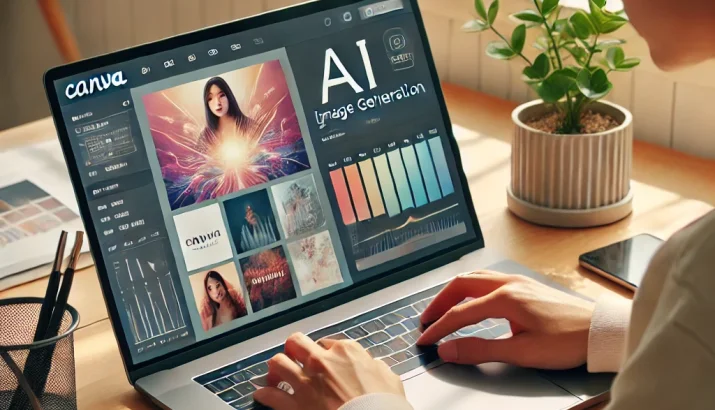
Dream Labは、Canvaで説明文から画像を生成し、候補を選んで編集できる機能です。Web制作では背景や挿絵の案づくりに使えますが、生成枚数、利用量、権利を確認して使う必要があります。公式の操作案内を基に、生成からWeb用素材の採用までを整理します。
ホームからDream Labを開く
公式のデスクトップ向け手順では、ホームのMoreからDream Labを選び、作りたい内容を入力します。画面の言語や提供状況により表示は変わる場合があります。見つからない場合は、機能の提供範囲とチームの設定を確認してください。画像生成の入口と、Webページそのものを公開する機能は分けて考えます。
目的と構図を説明して生成する
被写体、場所、光、画風、色、主題の位置、文字を置く余白等を指定します。例えば「淡い緑の抽象的な背景、右側に植物の形、左側は文字用の広い余白、文字やロゴなし」という案です。公式説明では、一つのプロンプトから4つの画像候補を生成します。15種類以上を常に一度に生成するという仕様ではありません。
参照画像と追加編集を使い分ける
必要に応じて、権利を確認した参照画像でスタイルや構図を伝えます。使い方の選択肢は提供状況で変わります。候補から近いものを選び、追加の指示やEdit imageで変更箇所を伝えます。一度に全条件を変えず、例えば色、次に主題の位置といった順に直すと、どの変更が効いたかを把握しやすくなります。
解像度の調整と使用量を確認する
Boost resolutionは、生成画像をより明瞭にするための機能として案内されています。参照画像や解像度の強化等はAI使用量へ影響する場合があるため、実行前の表示を確認します。無料20回・有料500回という過去の固定値だけで判断せず、現在の契約、機能、残量を見てください。高精細化で商品情報や細部まで正しくなる保証はありません。
Webでの切り抜きと表示を試す
背景に採用するなら、横長と縦長の画面で主題や余白が残るかを確認します。文字は後から置き、コントラストと実機の読みやすさを点検します。書き出しでは形式、寸法、容量を比較し、CMSに掲載後のぼけや読み込みも確認します。生成された時点で軽量化やSEOが自動的に完了するわけではありません。
権利と生成の履歴を残して採用する
プロンプト、参照画像の出所、選んだ候補、編集内容を保管すると、再制作しやすくなります。著名な人物やブランド、キャラクターの無許可利用を避け、出力に似た表現がないか確認します。安全フィルターがあることは権利侵害が起きない保証ではありません。商用利用の条件と、出力に独占的な著作権が成立するかは区別します。
導入前の確認事項
- 現行のDream Labの入口と提供範囲を確認したか
- Webの構図と余白を指定したか
- 参照画像の権利と使用量を確認したか
- 追加編集の前後で細部を点検したか
- 実機表示と権利を確認して履歴を残したか
公式資料・関連記事
関連記事:Canva AI画像生成のやり方|Magic Media入門、Canva AI画像生成プロンプト集|Web用の6例、Canva AIをWeb制作に使う手順|素材から公開確認。
運用設計や確認項目の整理は、現在の業務と対象URLを添えて株式会社AOへご相談ください。
公式資料の確認日:2026年11月2日。記入例や手順は編集上の提案で、導入成果を保証するものではありません。










コメント