
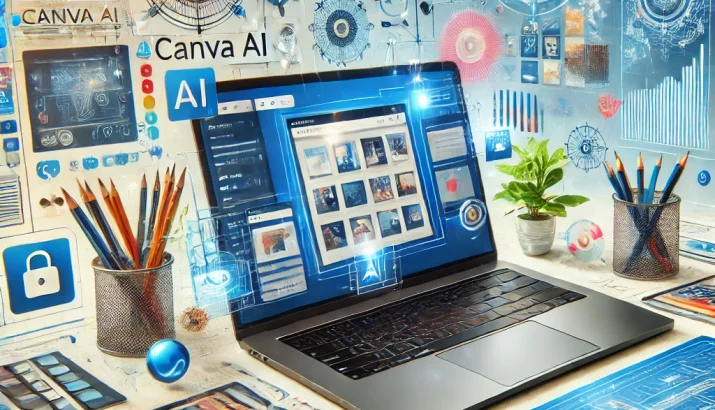
Canva AIは、Webサイトで使う背景や挿絵、バナー案の準備に活用できます。ただし画像を生成しただけで、ページやフォームが完成するわけではありません。要件を決め、素材を作り、文字や実商品を配置し、Web側へ実装して確認する工程を分けます。
掲載場所と素材の役割を決める
LPの背景、記事の挿絵、SNSからの案内等、用途と表示位置を決めます。縦横比、スマートフォンでの切り抜き、文字を置く余白、必要な色を整理してください。ボタンや見出しまで背景画像へ焼き込むのではなく、実装先で編集・操作できる要素と、装飾として使う画像を分けると修正しやすくなります。
実商品とイメージ画像を分けて作る
商品ページでは、実物の形、色、数量、付属品等を正しく示すことが重要です。生成した架空の商品を実物写真の代わりに使うと、誤認を招く場合があります。実商品の写真を使う場合も、その利用権と加工可能な範囲を確認します。背景や利用場面の案を生成した後、実物の仕様や販売条件が変わって見えないかを点検します。
生成とバナーの編集を別工程にする
Magic MediaやDream Lab等で背景候補を作り、必要な部分を選びます。商品名、価格、ロゴ、日付等は、正確な原稿と承認済み素材を編集可能な要素として配置します。AIで生成された文字をそのまま採用せず、読みやすさと誤字を確認してください。テンプレートを利用する場合も、文字量が変わったときの改行や余白を調整します。
用途に合うサイズと形式で出力する
写真主体ならJPGやWebP、透明部分を必要とする図版ならPNG等を候補にし、実装先の対応も確認します。Canvaの出力設定はファイル形式やプランで異なります。高解像度なら常に良いとは限らないため、表示に必要な寸法と容量を比較します。元の編集データは保管し、Web掲載用に調整したファイルと区別します。
CMSで本文・リンク・代替テキストを整える
生成画像を置いただけでSEOやページ速度が自動的に改善するわけではありません。CMS等で適切に画像を参照し、画像の役割に応じた代替テキストを設定します。ファイル名は内容を説明しやすいものにし、キーワードを詰め込まないようにします。CTAは実際に操作できるリンクやボタンとして配置し、遷移先と案内を一致させます。
公開後に表示と作業時間を確認する
スマートフォンとPCで切れ、ぼけ、文字の重なり、読み込み、リンクを点検します。制作効率を比べる場合は、生成だけでなく原稿準備、選定、修正、実装、確認まで数えます。CTRやCVRが変わっても、対象や広告、価格等の条件を確認して判断します。この工程例から一定の短縮率や売上改善を保証することはできません。
導入前の確認事項
- 用途・寸法・余白を先に決めたか
- 実物とイメージの違いを確認したか
- 文字やCTAを編集・操作できる形にしたか
- 容量と表示品質を比較したか
- 公開画面と遷移先を実機で確認したか
公式資料・関連記事
関連記事:Canva AI画像生成プロンプト集|Web用の6例、Canva AI画像生成のやり方|Magic Media入門、ECの商品画像・説明文|著作権と肖像の確認。
運用設計や確認項目の整理は、現在の業務と対象URLを添えて株式会社AOへご相談ください。
公式資料の確認日:2026年11月2日。記入例や手順は編集上の提案で、導入成果を保証するものではありません。










コメント