
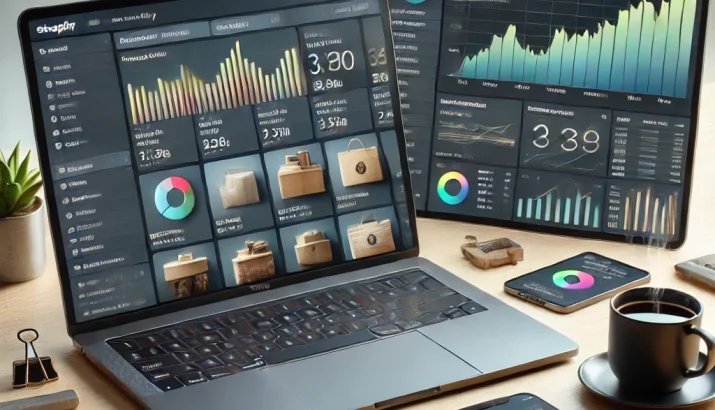
ShopifyでGA4を使うと、商品閲覧からカート追加・購入までの行動を分析できます。標準のShopify分析と併用し、どの集客経路や商品で改善を検討するかを整理するための計測です。導入だけで売上が上がるわけではありません。本記事は2026年10月29日に確認した公式のGoogle & YouTubeチャネルによる連携を中心に解説します。
設定前に揃えるもの
- 会社が管理するGoogleアカウント、対象ストアとGA4プロパティを操作できる権限
- GA4のウェブデータストリームとG-で始まる測定ID、ストアに合うタイムゾーン・通貨
- 現在入っているGoogleタグ、GTM、アプリ、カスタムピクセルの一覧と用途
- 同意の取り扱い、プライバシー表示、テスト注文の実施・取消担当者
既存のプロパティがある場合は、新規作成前に管理者へ確認します。同じストアを別々のプロパティへ分散させると比較が難しくなります。GA4全般の作成手順はGoogleアナリティクスの始め方をご覧ください。
Google & YouTubeチャネルで連携する流れ
- GA4の管理画面で対象のプロパティとウェブストリームを確認する。アカウントの作成だけではストア計測は始まりません。
- ShopifyでGoogle & YouTubeチャネルを追加し、ストア用のGoogleアカウントを接続する。
- GA4設定の開始画面から、対象のGA4プロパティ・ストリームを選択して接続内容を確認する。
- 既存のタグと重複する送信がないか確認する。旧実装は担当者と送信先を確認し、無関係な広告タグまで一括削除しない。
- 公開ストアで商品閲覧・カート追加・購入の順に確認し、GA4側のイベントと注文情報を照合する。
画面名は更新されます。Shopify公式のGA4設定と、Google公式のShopifyタグ設定を基準に進めてください。現行の公式手順ではGA4設定のためにMerchant Centerへの接続は必須ではありません。追加の手動タグ設定が必要なケースは、権限や送信先の要件を確認してから対応します。
設定後に確認するイベント
| 行動 | 確認例 | 不一致時の確認 |
|---|---|---|
| 商品ページを見る | view_itemと対象の商品情報 | 正しいストリームか、同意状態、タグの重複・未送信 |
| カートへ入れる | add_to_cartと商品・数量 | 実際に追加が成功したか、カートアプリ独自の動作 |
| 購入する | purchase、transaction_id、value、currency | 同一注文の重複、税・送料を含む金額定義、取消や返金の扱い |
すべての独自操作が自動で計測されるわけではありません。まず標準の連携で何が届くかを確認し、不足する独自フォーム等に限って追加イベントを設計します。purchaseの件数はブラウザや同意の状態、計測対象、集計時刻などでShopifyの注文数と異なる場合があります。差をゼロにするために同じイベントを追加送信すると、二重計測を招きます。
分析は集客と商品行動を分ける
集客ではセッションの参照元・メディアと購入までの行動を確認します。初回流入と今回の訪問では意味が異なるため、ユーザー獲得とトラフィック獲得を混同しないようにします。商品分析では閲覧、カート追加、購入を同じ商品・期間・通貨の条件で比較し、在庫や価格変更も記録します。
閲覧が多く購入が少ない商品は、在庫、送料表示、配送時期、説明不足などを調べる候補です。数字だけで原因を断定せず、実際の購入操作や問い合わせも確認してください。自然検索の検索語を調べる目的では、GA4の流入レポートだけに頼らずSearch Consoleを使い分けます。
計測の受け入れチェックリスト
- ストアとGA4の接続先・通貨・タイムゾーンを記録した
- 商品閲覧、カート追加、購入のテスト結果を保存した
- 購入イベントが同一注文で重複していないことを確認した
- 同意の有無による送信動作と、計測対象外になる条件を確認した
- URL・ページタイトル・イベントパラメータにメールアドレスや電話番号を含めていない
- 設定変更日、変更内容、確認担当者を残した
データが見えないときは、ストアのパスワード保護、接続プロパティ、同意状態、ブラウザ拡張、処理の遅延を順に確認します。計測設計やShopify連携の相談は株式会社AOへのお問い合わせへご連絡ください。




















コメント