
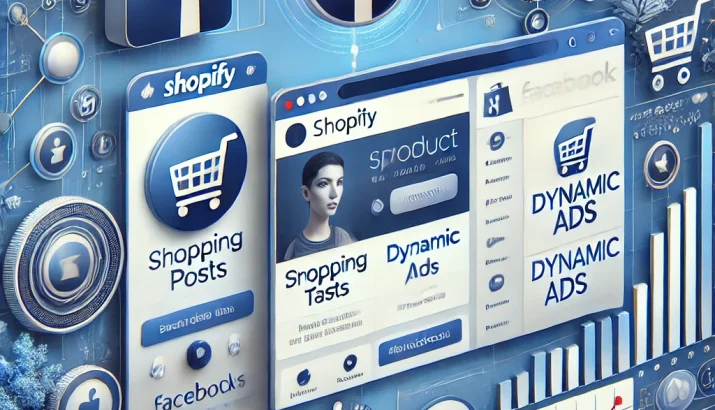
ShopifyとFacebookをつなぐ際は、ページの所有者、商品カタログ、広告のアカウントを揃えます。商品を同期する機能と広告を作る機能は別に確認が必要です。現在の購入導線を前提に、連携の準備から商品表示・購入の試験までを整理します。
ページとビジネス資産を整理する
Facebookページ、ビジネスポートフォリオ、広告アカウント、カタログ、Pixelを一覧にします。ページとポートフォリオは別々の権限があるため、投稿できるだけで接続に必要な権限があるとは限りません。外注先や以前の担当者が所有している場合は、接続を進める前に現在の管理者と確認してください。
現行の販売チャネルを設定する
Shopifyの販売チャネルからFacebook and Instagram by Metaを追加し、利用したい機能の設定を始めます。Facebookアカウントと必要な資産を接続して条件を確認し、設定を完了します。新しいページや別のポートフォリオを重ねて作る前に、既存資産の所有と権限を確認しましょう。設定後は販売チャネルとして管理します。
商品情報と公開先を確認する
Facebook Shop、Instagram Shopping、広告で使う商品カタログは連携の中で共通です。対象商品をチャネルで非公開にすると、複数の機能へ影響する点に注意します。商品名、価格、在庫、選択肢、画像が店舗の実態と合うかを確認し、公開先を決めてください。同期した商品はMetaの審査対象にもなります。
現在の購入導線を実際に試す
現在の公式案内では、Meta上で見つけた商品は販売者のウェブサイトへ移動して購入を完了します。Facebook内だけで決済まで必ず終わるという旧説明とは区別してください。スマートフォンで商品リンクからShopifyへ進み、選択肢、送料、配送、決済を確認します。税や返品等の販売条件も自店で整える必要があります。
広告とデータ共有は別に判断する
広告はMetaのAds Managerで目的、対象、素材、予算を確認して作成できます。Pixel等を使う場合は、送信先とデータ共有の範囲を決め、顧客への説明と必要な同意を確認します。商品カタログが同期されただけで、購入計測や広告目標まで適切になったと判断しないようにしてください。
接続後の運用と障害時の確認を決める
商品公開エラー、価格や在庫の反映、顧客からの質問を確認する担当者を決めます。接続アカウントを外すと他の有効な機能も切断される場合があるため、不具合時に一律で連携を解除する前に影響範囲を調べます。ページのコメントやメッセージから注文情報を扱う場合も、不要な個人情報を公開しない運用にしましょう。
導入前の確認事項
- ページとポートフォリオの所有・権限を確認した
- カタログの対象と審査結果を確認した
- ストアへ移動する購入導線を試した
- 商品・広告・計測それぞれの担当を決めた
公式資料・関連記事
関連記事:ShopifyとInstagram連携|商品タグ・審査と投稿の運用、ShopifyのMeta PixelとCAPI|共有範囲・重複と検証、ShopifyのInstagram広告|素材・配信先と購入試験。
運用設計や確認項目の整理は、現在の業務と対象URLを添えて株式会社AOへご相談ください。
公式資料の確認日:2026年11月2日。記入例や手順は編集上の提案で、導入成果を保証するものではありません。


















コメント