
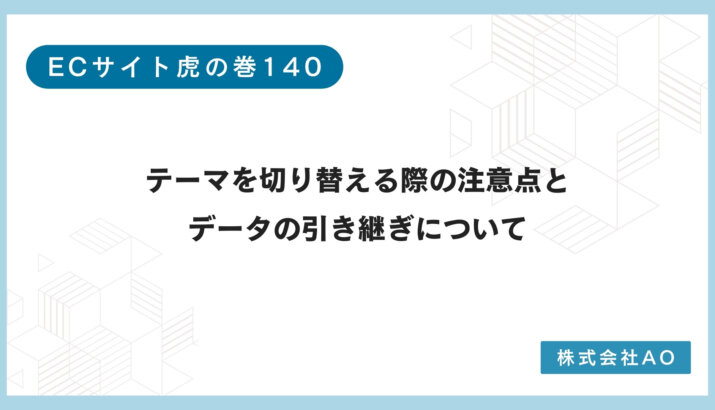
Shopifyテーマを切り替える際は、管理画面の内容とテーマ固有の設定を分けて確認します。下書きで調整し、アプリや計測、購入導線を試してから公開します。旧テーマを残すことに加え、影響範囲の記録も必要です。
管理画面の内容と表示の違いを理解する
商品、コレクション、メニュー、ページ、ブログ記事は管理画面で管理され、別テーマへ切り替えてもそれ自体が変更・削除されるわけではありません。ただし、どのテンプレートでどこへ表示するかは別です。内容が残ることと、新テーマで同じ見え方になることを混同しません。
テーマ固有の項目を一覧にする
セクションとブロックの設定、全体の色・文字、文言の変更、独自コード、利用できるテンプレートを記録します。アプリが追加した表示や埋め込みも確認します。別テーマへの切替と同じテーマの版更新では継承条件が異なるため、コードが一切引き継がれないと一律に判断しません。
下書きで調整し、変更前を残す
現在のテーマと必要な設定・独自変更を保存し、新テーマを下書きで試します。テーマの複製はストアの注文など全データのバックアップではありません。必要な情報の保護と復元方法は別に確認します。アプリの対応資料を読み、表示や動作の再設定が必要かを確認します。
公開前に主要な操作を試す
ホーム、商品、コレクション、カート、検索、ポリシーや問い合わせのリンクを確認します。スマートフォンで選択肢やフォームを使い、アプリ表示と計測の重複・欠落を確認します。計測タグを旧コードから無条件に貼り直さず、現在の連携方法と同じタグの二重実装がないかを調べます。
公開後は実際のURLで再確認する
対象テーマを公開すると旧テーマは下書きに残りますが、これだけで全問題に戻せると考えません。注文処理やアプリ設定への影響を確認し、戻す判断者と条件を決めます。テーマ公開はストアのアクセス設定を変更しないため、必要な公開範囲も確認します。変更日時と試験結果を残して運用へ引き継ぎます。
導入前の確認事項
- データが残ることと表示の継承を分けたか
- テーマ固有の設定とコードを記録したか
- アプリ・計測・購入導線を試したか
- 公開後と戻す場合の確認を決めたか
公式資料・関連記事
関連記事:Shopify有料テーマの追加と更新手順、Shopifyテーマエディタの基本操作。
運用設計や確認項目の整理は、現在の業務と対象URLを添えて株式会社AOへご相談ください。
公式資料の確認日:2026年11月2日。記入例や手順は編集上の提案で、導入成果を保証するものではありません。


















コメント