
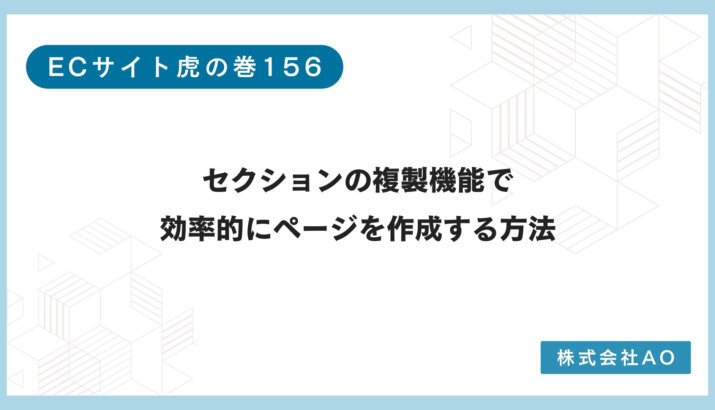
Shopifyのテーマエディターでは、対応するセクションやブロックを複製して設定を再利用できます。文章・画像・リンクも引き継ぐため、コピー後の差替えと、同じテンプレートを使うページへの影響確認が必要です。
複製する対象と適用範囲を確認する
セクションはページのまとまり、ブロックはその内部の要素です。テーマや部品の種類によって利用できる操作が異なります。複製する前に対象テンプレートとプレビュー中のページを確認し、そのテンプレートを他の商品や固定ページにも割り当てていないかを調べます。
対応する部品を複製して保存する
対象テーマを編集し、ページ選択から目的のテンプレートを開きます。デスクトップでは複製したいセクションまたはブロックを右クリックして「複製」を選びます。モバイルではセクションの編集メニューから操作します。表示されない場合は利用テーマの仕様を確認し、コード編集を当然の代替手順にしません。
文章・画像・リンクを一つずつ差し替える
複製後は見出しだけでなく、本文、ボタンの行き先、画像、代替テキスト、掲載商品まで確認します。たとえば商品特徴を並べるなら、一つの部品に一つの判断材料を入れます。FAQやスタッフ紹介も複製できますが、同じ説明や古い人員情報を残さないよう公開前の照合項目を決めます。
コピーと移動は対応する範囲で使う
ブロックにはコピーして別のセクションへ貼り付ける操作もあります。移動先の部品の互換性や上限により配置できない場合があるため、再利用は常に同じページ内だけとも、全ページへ自由にできるとも断定しません。新しいテンプレートとして使う場合は、割り当て先と共有範囲も確認します。
複製し過ぎによる読みづらさを防ぐ
同じ型を増やす前に、既存のマルチカラムや折りたたみブロックで整理できないかを考えます。ページの長さ、読み込み、スマートフォンの順番を確認します。不要になった部品は表示を隠すか削除し、必要なら戻せるよう変更前のテーマを残して作業します。
導入前の確認事項
- 対象テンプレートと割り当て先を確認した
- 複製後のリンク・画像・文章を差し替えた
- 対応しない部品や上限を確認した
- モバイルの順番と共有ページへの影響を確認した
公式資料・関連記事
関連記事:Shopifyテーマエディタの基本操作、Shopifyトップページのセクション編集手順。
運用設計や確認項目の整理は、現在の業務と対象URLを添えて株式会社AOへご相談ください。
公式資料の確認日:2026年11月2日。記入例や手順は編集上の提案で、導入成果を保証するものではありません。
















コメント