



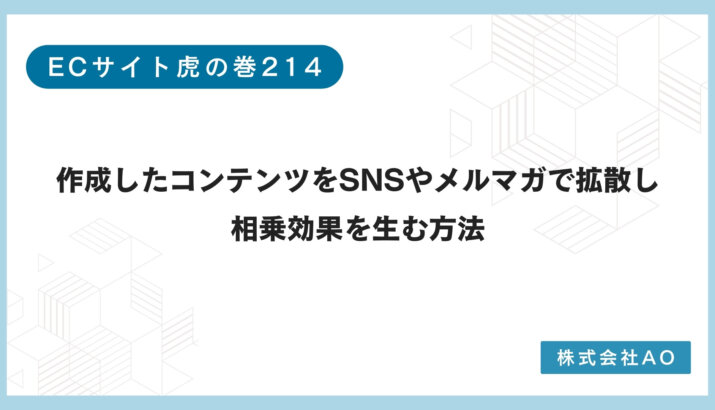
Shopifyのブログ記事をSNSやメールで案内するときは、同じ文章を一斉に配るより、読者と読みたい場面に合わせて要点を編集します。配信前にリンク先・対象者・停止方法を確認し、配信後は記事に届いたかと、その先の行動を分けて振り返りましょう。
先に「誰のどの疑問に答えるか」を決める
記事公開と配信は別の作業です。記事の対象者、解決する疑問、関連商品への行き先を整理してから、届ける場所を選びます。既存顧客だからといって全員がすべての記事を必要としているとは限りません。
| 配信先 | 向く案内の例 | 確認すること |
|---|---|---|
| Instagramの投稿 | 写真で見たい使い方や比較の要点 | 投稿だけでも要点が分かり、参照先を探せるか |
| ストーリーズ | 新着記事の短い紹介 | 利用できるリンク機能と遷移先を実機で確認したか |
| メール | 購読者の関心に合う解説や更新情報 | 同意、配信対象、送信者、配信停止が適切か |
| ストア内 | 商品購入前後に必要な説明 | 商品・FAQ・記事の間で迷わず移動できるか |
たとえば器のお手入れ記事なら、SNSは手順の写真、メールは対象素材と注意点、商品ページは詳しい手入れへのリンクにします。これは編集の例であり、実際の製品に適した方法を確認してから作成してください。
Instagramは要点とリンクの行き先をそろえる
投稿の1枚目や冒頭では「何について分かるか」を示し、本文で記事の対象者と読みどころを説明します。クリックを促すために記事にない結論や成果を約束しないようにします。
プロフィールのリンクは1個しか置けないという古い前提で、外部まとめツールを必須にしないでください。Metaは複数リンクへの対応を公式発表で案内しています。現在の自分の画面で設定できるリンクと表示順を確認し、記事名が分かるラベルを付けます。
- 案内した記事がリンク一覧のどれか、投稿文と名称を合わせる。
- スマートフォンから開き、ログイン要求や404が出ないことを確認する。
- 過去投稿を見た人にも役立つよう、終了した企画への案内を点検する。
- 写真、音源、人物などの利用条件と、依頼・提供関係の表示を確認する。
メールは同意と配信テストを先に確認する
Shopifyの現行ヘルプでは、Shopify Messagingでメールキャンペーンを作成・予約する方法が案内されています。テンプレートを使う場合も、仮の文章やリンクを残さず、自社の対象者に合わせて編集します。操作は公式のキャンペーン作成手順を参照してください。
- 対象者を確認:購読状態と関心に合うグループを選びます。注文で得た連絡先と、マーケティング配信への同意を同一視しないようにします。
- 件名と本文を作成:解決する疑問、要点、記事へのリンクを短くまとめます。クーポンを載せるなら対象・期限などの条件も明記します。
- テスト送信:送信者名、件名、スマートフォン表示、画像が出ない場合の意味、記事・商品リンク、配信停止の動作を確認します。
- 予約前の最終確認:対象人数、送信時刻、重複配信、商品や企画の状態を照合します。公開する記事のURLが確定してから予約します。
同意の取得と個人情報の扱いは、Shopifyの配信に関する公式説明と対象地域の規定を確認します。開封率だけでなく、クリック、配信停止、苦情も点検してください。
配信後は入口・記事・購入を分けて見る
台帳に「記事URL/配信先/対象者/配信日/訴求内容/確認日」を残します。計測パラメータを使う場合は媒体名などの命名を統一し、個人の氏名やメールアドレスをURLに含めません。
配信先での反応、記事への訪問、関連ページへの移動、購入行動を別々に見ます。反応があって訪問が少なければリンクや案内、訪問後の移動が少なければ記事内容や行き先を点検します。配信だけでSEO順位や売上が上がったと断定しないようにします。
記事全文をメールに載せるべきですか?
短い案内で完結する情報もあれば、図表や更新履歴のある記事へ案内する方が適した情報もあります。クリック数だけでなく、読者が用事を済ませられるかで決めます。
記事の導線は内部リンク設計、写真やレビューを借りる場合はUGCの掲載運用も参照してください。配信と記事の設計はお問い合わせからご相談いただけます。









コメント