



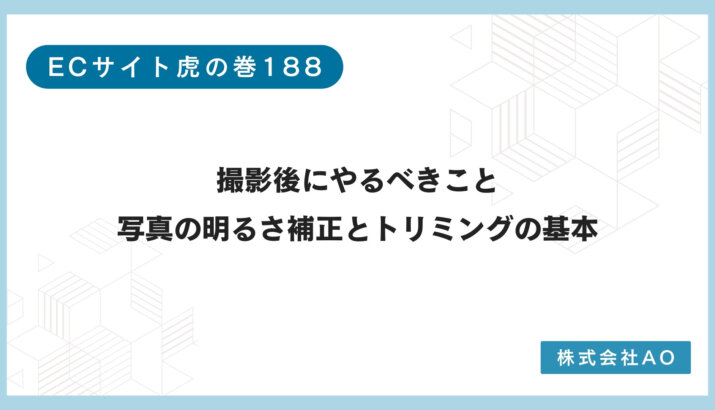
商品写真の明るさ補正とトリミングは、実物の特徴を残し、掲載先で必要な部分を見せるために行います。すべての写真を明るくしたり、必ず正方形へ切り抜いたりする必要はありません。この記事では、原本を残しながら補正の必要性を判断し、Shopifyでの掲載まで確認する手順を整理します。
最初に原本と、直したい問題を残す
「白い布の模様が見えない」「写真ごとに商品が小さく見える」など、問題を具体的に書きます。編集しない写真で必要な情報が伝わっているなら、編集そのものを目的にしないでください。ピント外れや、撮影時に商品が切れている場合は、補正より撮り直しが適することもあります。
- 撮影原本と公開用ファイルを分ける
- 商品・色・サイズ・型番と写真を対応させる
- 掲載する画面と必要な縦横比を調べる
- 編集前後を比較する基準写真を選ぶ
明るさは、全体と部分を分けて確認する
画像編集ツールには、全体の明るさに関係する露出や、明るい部分・暗い部分を調整する項目があります。例えばAdobe Lightroomの公式資料は、露出、ハイライト、シャドウなどの役割を説明しています。項目名や操作はアプリによるため、自分の編集ツールの説明を確認してください。
| 見える問題 | 先に確認すること | 補正後の点検 |
|---|---|---|
| 全体が暗く細部が見えない | 全体の露出、撮影時の光 | 明るい部分の模様が消えていないか |
| 一部分だけ暗い | 影の位置、部分調整の必要性 | 商品全体の形が不自然にならないか |
| 白い部分が真っ白に見える | 明部の情報が残っているか | 生地や印字など必要な細部が見えるか |
| 色が黄色や青へ寄っている | ホワイトバランスや光源 | 明るさだけを変えて解決しようとしていないか |
一度に複数の補正を大きく変えず、編集前と比較しながら進めます。明るくすると汚れや細部まで消える、コントラストを上げると暗部がつぶれる、といった変化がないかを見てください。すべての写真に同じ数値を適用しても、撮影条件が違えば同じ仕上がりにはなりません。
白飛び・黒つぶれの確認をする
使うツールにヒストグラムや明暗の警告表示があれば、端に寄りすぎている部分を調べる補助になります。ただし、背景が白い写真などでは明るい側に情報が集まるため、グラフの形だけを正解に合わせないようにします。必要な商品の細部が残っているかを拡大して確認します。
撮影時に失われた情報を、編集で必ず復元できるわけではありません。補正しても必要な質感が分からない場合は、光や露出を見直して撮り直す判断も必要です。
トリミングと画像サイズの変更を区別する
トリミングは画面の一部を切り取り、残す範囲を決める作業です。画像サイズの変更は、縦横の画素数を変える作業です。横幅と高さを別々に引き伸ばして比率を変えると、商品の形が歪む場合があります。
- 掲載枠を確認:一覧、詳細、バナーなど、使う場所の縦横比を調べます。
- 残す範囲を決定:商品全体を見せるのか、細部の説明かを決めます。
- 比率を指定:必要な縦横比で切り抜き、重要な部分が欠けないか確認します。
- サイズを確認:切り抜いた後も、掲載・拡大表示に必要な情報量があるか見ます。
- 用途別に保存:原本を上書きせず、公開用の名前と用途を記録します。
三分割のグリッドは配置の目安になりますが、商品の中央を交点へ合わせることを必須にしないでください。正面の形を比較する写真なら、中央配置を基準にする方法もあります。余白を削りすぎて、別の表示枠で商品が切れないかも確認します。
Shopifyのメディア編集と、公開ページの表示を確認する
Shopifyの公式メディア編集資料では、切り抜き、サイズ変更、回転などの機能が案内されています。明るさや色の調整が必要な場合は、現在使える機能を確認し、必要に応じて対応する画像編集ツールで処理してから登録します。
PC版では対象のメディアを開き、「Crop and transform」で切り抜き範囲を選び、適用して保存する手順が案内されています。元のファイルを残したい場合は、新規保存などの方法を先に確認してください。保存と元へ戻す操作では、残したい編集状態が失われないかを確認します。
正方形に統一するかは、現在のテーマと用途で決める
Shopifyは同じ種類の画像の縦横比をそろえる考え方を説明していますが、すべてを正方形にする必要があるという意味ではありません。バナーなどでは、テーマの枠に合わせて別途切り抜かれることもあります。管理画面の編集結果だけでなく、PCとスマートフォンの通常URLで確認します。
公開前チェックリスト
- 色・形・質感が実物と大きく違っていない
- 必要な明部・暗部の細部が残っている
- 縦横比の変更で商品が歪んでいない
- 一覧と詳細で重要部分が切れていない
- 同じ商品や色違いの写真を取り違えていない
- 原本、編集後、公開先の対応を記録した
公開後は、編集前より明るくなったことだけで評価せず、購入者が必要な情報を読めるかを確認します。見やすさや売上が必ず改善すると断定せず、問い合わせや実際の表示を基に次の修正を決めます。
よくある質問
すべての商品へ同じ補正を使えますか?
撮影条件と商品によります。基準写真を参考にしつつ、白い商品、濃い商品、光沢面などで細部が残るか個別に確認します。
切り抜いて小さくなった画像は、拡大すれば元に戻りますか?
画素数を増やすことと、元の細部を取り戻すことは同じではありません。必要な範囲と解像度が足りない場合は、原本の利用や再撮影を検討します。
公式資料
公式情報の確認日:2026年10月22日。問題の切り分け表と確認手順はAO編集の実務向け整理です。
関連記事・ご相談
対象商品、編集前の写真、掲載する画面で困っている点をお知らせください。ECサイトの商品写真を相談する











コメント