
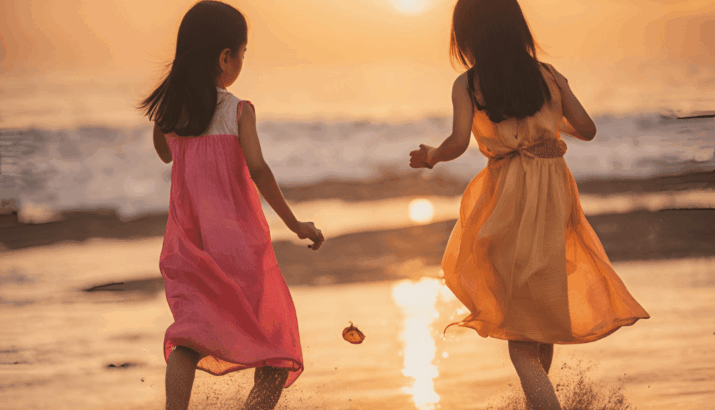
CanvaのAI画像生成は、文章でイメージを伝えて画像の候補を作り、デザイン内で使うための機能です。生成結果は指示どおりになるとは限らず、同じ指示でも出力が変わります。ここでは、試作から利用前の確認までを手順に沿って説明します。画面名や利用条件は更新されるため、2026年10月29日時点の公式案内と、実際の編集画面を併せて確認してください。
CanvaでAI画像を作る基本手順
- Canvaで新規デザインを開くか、作成中のデザインを選ぶ
- AI画像生成機能を開き、画像にしたい被写体・場面・雰囲気を文章で入力する
- 生成された候補を確認し、構図や色など変更したい点を一つずつ指示する
- 選んだ画像をデザインへ配置し、トリミング、文字との重なり、スマートフォン表示を確認する
- 用途に応じた形式とサイズで書き出し、元データとプロンプトを必要に応じて保存する
利用開始場所や画面の名称は、CanvaのAI画像生成案内で最新の説明を確認してください。アカウントやプラン、地域、機能提供状況によって利用できる内容が異なる場合があります。
意図が伝わるプロンプトの組み立て方
「おしゃれな画像」のような短い指示より、用途と構図を分けて指定すると修正点を考えやすくなります。次の要素を必要な範囲で具体化します。
- 用途:商品紹介の背景、ブログの挿絵、SNS告知など
- 主役:対象物、個数、素材、色、形。必要なら「文字は入れない」と伝える
- 場面と構図:背景、視点、余白を置きたい位置、縦横比の目安
- 見た目:写真風、イラスト風、落ち着いた色など。ブランドの既存ルールに合わせる
- 避けたい要素:読めない文字、余分な手足、不要なロゴ・透かしなど
例:「白い陶器のマグカップを木のテーブルに1つ置いた商品写真。自然光、淡い背景、右側に見出し用の余白。ロゴと文字は入れない。」これは指示の例であり、特定の出力品質を保証するものではありません。
生成結果を整えるコツ
- 最初の出力で気に入らない点を「色」「角度」「背景」のように一つずつ修正する
- 小さな画面でも主役が判別できるかを確認し、余白に文字を重ねる場合は視認性を試す
- 生成画像の文字や商品形状は誤りが起こりやすいため、文字はデザイン編集で追加し、商品写真の代替にする場合は実物と一致するか確認する
- 複数案を使うときは、ページ全体で色調や画風を揃え、画像ごとに説明用の代替テキストを付ける
商用利用・権利についての確認
Canvaの案内では、AI生成コンテンツを商用に使う場合も適用される利用規約やAIに関する条件に従う必要があります。生成画像の独占性や、第三者の権利を侵害しないことが一律に保証されるわけではありません。ロゴ、著名人・実在人物、既存キャラクター、ブランド商品に似た出力は特に慎重に確認し、必要なら権利者の許諾を取ってください。
利用枠や機能上限はプラン・機能の変更で変わる可能性があります。回数や商用条件を過去の解説だけで判断せず、Canva AIの公式FAQとCanvaの商用利用に関する公式案内を確認してください。
公開前チェックリスト
- 目的に合う解像度・縦横比で、主要な表示サイズを確認した
- 生成物に不要な文字、ロゴ、透かし、事実と異なる商品情報がない
- 人物や第三者の商標・著作物など、権利確認が必要な要素を点検した
- 画像を使う場所に合わせた代替テキストを設定した。装飾画像なら空の代替テキストも検討した
- 現在のCanva規約、プラン、利用枠を公式案内で確認した
画像のデザインやWebサイトへの掲載方法について相談したい場合は、株式会社AOへお問い合わせください。




コメント