



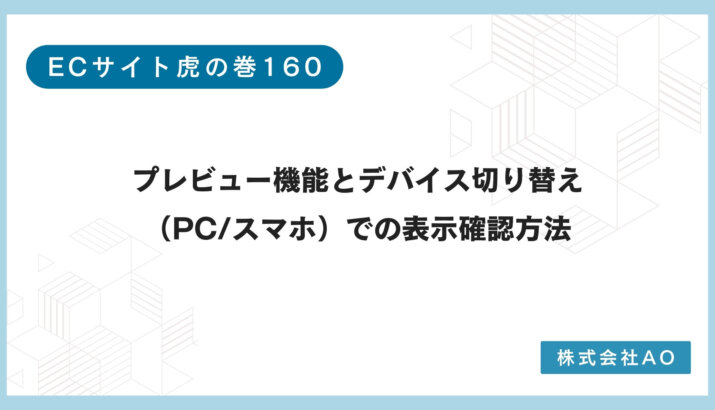
Shopifyのテーマプレビューでは、未公開テーマの見た目と操作を確認できます。ただし、テーマの下書きはストア全体を複製した環境ではありません。表示確認と、商品情報やアプリなどストア共通の変更を分けて進めることが大切です。
テーマの下書きと、ストア共通の情報を分ける
未公開テーマで配色や配置を編集しても、それだけで公開テーマが切り替わるわけではありません。一方、商品説明、在庫、メニューの内容、アプリ側の設定などは、テーマとは別に管理される情報です。プレビュー作業中だからすべて非公開で変更できる、とは考えないでください。
例えば、表示確認のために商品名を変える場合は、公開ストアにも影響する可能性があります。テーマ内の変更で足りるかを先に確認し、ストア共通の情報を変更する場合は対象と影響を記録します。
公開前テストの進め方
- 対象を特定:管理画面のオンラインストアでテーマを開き、確認するテーマ名と公開状態を記録します。
- 画面を選定:トップだけでなく、商品一覧、商品詳細、検索、カートなど、今回の変更が影響するページを挙げます。
- 条件を準備:長い商品名、複数の選択肢、売り切れなど、表示が崩れやすい条件を含めます。
- 操作を確認:メニューを開く、商品を選ぶ、数量を変える、カートへ追加するなど、実際の行動を試します。
- 結果を記録:画面、端末、条件、期待する動き、実際の結果を残します。担当者が違っても同じ条件で再確認できるようにします。
モバイル表示の切り替えと実機確認を使い分ける
テーマエディタの表示切り替えは、狭い画面での配置を早く点検するのに役立ちます。実際の端末では、ブラウザーの表示領域、タップ、文字入力、画面の回転なども確認します。エディタ上で収まっていることだけで、操作に問題がないとは判断しません。
- メニューや追従ボタンが本文を覆っていない
- 商品画像の重要な部分が切れず、選択肢も読める
- タップする要素が重ならず、選択結果が分かる
- 検索やフォームでキーボードが出ても入力できる
- 長い説明文やエラーメッセージが表示されても操作できる
共有リンクと公開後の確認
Shopifyは未公開テーマのプレビュー共有を提供しています。レビュー相手にはテーマ名、対象画面、確認してほしい条件を添えます。共有する前にリンクの種類と有効条件を現行のヘルプで確認し、機密の案内や個人情報をプレビュー用に載せないようにしてください。
公開時は、承認したテーマと実際に公開するテーマが同じかを確認します。公開後はプレビューのまま確認せず、通常のストアURLを開いて主要な操作を再確認します。計測設定やアプリを変更した場合は、その確認も別の項目として残します。
公開判断のチェックリスト
- 確認対象と担当者が決まっている
- PCとスマートフォンの主要操作を試した
- ストア共通の設定変更を把握している
- 問題がある項目を公開前に解消した
- 公開時刻、公開後の確認者、戻す条件を決めた
よくある質問
プレビューだけで購入手続きもすべて確認できますか?
確認できる範囲は機能とストア設定によって異なります。テーマの表示と、決済・配送・注文後の動作を分けて、必要なテスト方法を確認します。
共有リンクを送るだけでレビューできますか?
どこを何の条件で確認するかも伝えます。リンクだけでは、担当者ごとに異なるページや状態を見て判断する可能性があります。
スマートフォン表示で問題があったらどうしますか?
対象端末、画面幅、ページ、操作を記録し、一つの変更ずつ確認します。別のページや通常のカート導線に影響が出ていないかも確認してください。
公式資料
公式情報の確認日:2026年10月20日。確認表と進め方はAO編集の実務向け整理です。
関連記事・ご相談
対象ストア、テーマ名、変更したい画面、利用アプリをお知らせください。作業範囲と確認方法を整理します。Shopifyの改善を相談する

















コメント