




- Adobe Campaign Standardで成果の出るメールを作成する方法
- Email Designerの役割
- 従来のHTMLメールとの違い
- メール本文編集画面を開く
- テンプレートを選択する
- 編集エリア
- コンポーネントエリア
- プロパティエリア
- ヘッダー
- メインビジュアル
- コンテンツエリア
- CTAエリア
- フッター
- 見出し設計
- 読みやすい文章のコツ
- 画像の配置
- 推奨サイズ
- Altテキストを設定する
- CTAとは
- 良いCTAの例
- CTA設計のポイント
- 氏名差し込み
- 会員ランク差し込み
- 動的コンテンツ
- ミラーサイトとは
- なぜ必要なのか
- 設定方法
- 推奨配置
- 配信停止リンクとは
- なぜ必要なのか
- 設定方法
- 推奨文言
- ベストプラクティス
- プリヘッダーとは
- 表示例
- 効果
- 良い例
- 悪い例
- 必須掲載項目
- 開封トラッキング
- クリックトラッキング
- Google Analytics連携
- スマホ最優先で設計する
- 推奨設定
- コンテンツ確認
- デザイン確認
- システム確認
- 1. ファーストビューで価値を伝える
- 2. CTAを明確にする
- 3. 情報を詰め込みすぎない
- 4. スマホ基準で作成する
- 5. ブランドを統一する
Adobe Campaign Standardで成果の出るメールを作成する方法
前章では、Email Delivery(メール配信)の作成方法について解説しました。
しかし、メールマーケティングの成果は、配信設定だけでは決まりません。
実際にユーザーが目にするのはメール本文です。
どれだけ適切なAudienceを設定しても、
- 読みにくいメール
- スマートフォンで崩れるメール
- CTA(行動喚起)が分かりづらいメール
- 配信停止が見つけられないメール
では成果につながりません。
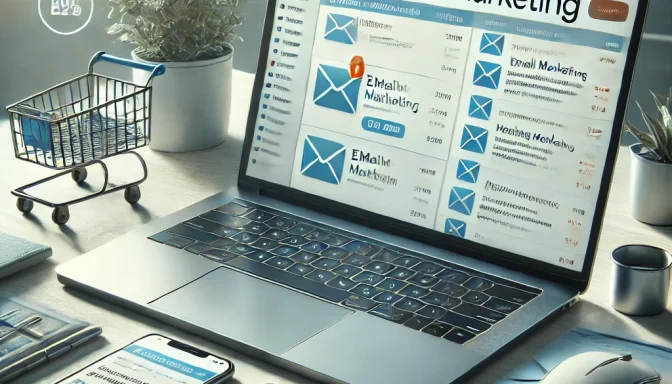
そこで重要になるのがAdobe Campaign Standardの「Email Designer」です。
Email Designerは、HTMLの知識がなくても、ドラッグ&ドロップで高品質なメールを作成できる機能です。
本章では、Email Designerの基本操作から、実務で成果を出すためのレイアウト設計、ミラーサイトや配信停止リンクの設定、運用ベストプラクティスまで詳しく解説します。
Email Designerとは
Email Designerの役割
Email DesignerはACS標準搭載のメール作成エディタです。
メール配信に必要な以下の機能を提供します。
コンテンツ作成
- テキスト
- 画像
- ボタン
- バナー
などを自由に配置できます。
パーソナライズ
顧客ごとに
- 氏名
- 会員ランク
- 購入商品
などを自動表示できます。
レスポンシブ対応
PCとスマートフォンの両方に最適化されたメールを作成できます。
テンプレート管理
ブランド共通のテンプレートを作成し、効率的な運用が可能です。
従来のHTMLメールとの違い
以前はHTMLメール作成のために、
- HTML
- CSS
- テーブルレイアウト
などの専門知識が必要でした。
Email Designerでは、マーケティング担当者自身がメールを作成できます。
Email Designerを起動する
メール本文編集画面を開く
Email Delivery作成後、
Content
↓
Edit Email Body
をクリックします。
テンプレートを選択する
Blank Template
白紙から作成する方法です。
自由度は高いですが、工数がかかります。
Existing Template
既存テンプレートを利用します。
実務では最も利用されます。
HTML Import
外部で作成したHTMLを取り込みます。
制作会社との連携時に利用します。
Email Designerの画面構成
編集エリア
中央部分に表示されます。
ここでメールを構築します。
コンポーネントエリア
ドラッグ&ドロップで要素を配置します。
利用できる主なコンポーネント
Text
テキスト
Image
画像
Button
CTAボタン
Divider
区切り線
Structure
レイアウト構造
プロパティエリア
選択した要素の設定を変更します。
例
- フォントサイズ
- 背景色
- リンク先
- 余白
メールレイアウトの基本構成
成果の出るメールには共通した構成があります。
ヘッダー
メール冒頭部分です。
設置内容
- ミラーサイト
- ロゴ
- ブランド名
メインビジュアル
最も伝えたい内容を表現します。
例
- キャンペーンバナー
- 商品画像
- イベント告知
コンテンツエリア
本文です。
例
- 商品紹介
- 導入事例
- コラム
CTAエリア
ユーザーに行動してもらう場所です。
例
- 購入する
- 詳細を見る
- 説明会を予約する
フッター
法令対応や企業情報を掲載します。
テキストブロックの使い方
見出し設計
読みやすいメールは情報整理ができています。
H1相当
28〜36px
H2相当
20〜24px
本文
14〜16px
読みやすい文章のコツ
1文を短くする
長文は離脱率が高くなります。
箇条書きを活用する
情報整理に有効です。
改行を増やす
スマホ閲覧時に読みやすくなります。
画像ブロックの使い方
画像の配置
Imageコンポーネントを利用します。
推奨サイズ
横幅
600px前後
理由は多くのメールクライアントで安定表示できるためです。
Altテキストを設定する
画像が表示されない場合の代替テキストです。
例
夏野菜セット販売中
CTAボタンの作成
CTAとは
Call To Action
行動喚起です。
良いCTAの例
ECサイト
購入する
今すぐ申し込む
商品詳細を見る
BtoB
資料をダウンロードする
無料相談を予約する
CTA設計のポイント
ボタンは1メール1目的
複数のCTAを設置しすぎない
ベネフィットを明示
悪い例
送信する
良い例
無料資料をダウンロードする
パーソナライズ設定
氏名差し込み
例
山田様
佐藤様
田中様
会員ランク差し込み
例
ゴールド会員様限定
プラチナ会員様限定
動的コンテンツ
条件に応じて内容を出し分けできます。
例
男性
↓
メンズ商品表示
女性
↓
レディース商品表示
ミラーサイト(Mirror Page)の設定
ミラーサイトとは
メール内容をWebページとして表示する機能です。
なぜ必要なのか
以下の問題を解決できます。
メールが崩れる
Outlookなどで発生
画像が表示されない
セキュリティ設定による制限
長文メールが途中で切れる
Gmailなどで発生
設定方法
Personalization Field
↓
Mirror Page URL
を挿入します。
推奨配置
メール最上部
推奨文言
メールが正しく表示されない場合はこちら
ブラウザで表示する
配信停止リンク(Unsubscribe)の設定
配信停止リンクとは
受信者がメール受信を停止できる機能です。
なぜ必要なのか
配信停止導線がないと、
ユーザーは迷惑メール報告を行います。
結果として
- 到達率低下
- ドメイン評価低下
- ブランド毀損
につながります。
設定方法
Personalization Field
↓
Unsubscribe Link
を挿入
推奨文言
配信停止をご希望の場合はこちら
ベストプラクティス
小さすぎる文字を使わない
フッターに必ず設置する
目立たなくしすぎない
プリヘッダー(Preheader)の設定
プリヘッダーとは
件名の次に表示される補足文章です。
表示例
件名
【本日限定】夏野菜セット販売開始
プリヘッダー
採れたて野菜を数量限定でお届けします
効果
開封率向上
良い例
本日23:59まで送料無料
悪い例
このメールは自動送信されています
フッター設計
必須掲載項目
会社名
所在地
問い合わせ先
配信停止リンク
プライバシーポリシー
ミラーサイトリンク
トラッキング設定
開封トラッキング
開封率を取得します。
クリックトラッキング
クリック率を取得します。
Google Analytics連携
UTMパラメータを付与します。
例
utm_source=email
utm_medium=crm
utm_campaign=summer_sale
レスポンシブ対応
スマホ最優先で設計する
現在のメール開封の大半はスマートフォンです。
推奨設定
本文
14〜16px
CTA
タップしやすいサイズ
レイアウト
1カラム構成
配信前チェックリスト
コンテンツ確認
□ 誤字脱字
□ 日付
□ 金額
□ リンク
デザイン確認
□ PC表示
□ スマホ表示
□ 画像
□ CTA
システム確認
□ パーソナライズ
□ ミラーサイト
□ 配信停止リンク
□ トラッキング
□ UTM
成果が出るメールデザインの原則
1. ファーストビューで価値を伝える
最初の3秒で興味を持たせる
2. CTAを明確にする
ユーザーに何をしてほしいか明示する
3. 情報を詰め込みすぎない
1メール1目的を徹底する
4. スマホ基準で作成する
PCではなくスマホファースト
5. ブランドを統一する
ロゴ
カラー
トーン
を統一する
まとめ
Email Designerは、ACSにおけるメールマーケティングの中心機能です。
単に見栄えの良いメールを作るのではなく、
- 読みやすさ
- CTA設計
- パーソナライズ
- ミラーサイト
- 配信停止リンク
- レスポンシブ対応
まで考慮して設計する必要があります。
特に実務では、
「ミラーサイト」
「配信停止リンク」
「プリヘッダー」
の3つは設定漏れが発生しやすく、配信品質や法令対応にも影響するため、必ず確認する運用を徹底しましょう。
次章では、配信事故を防ぐための「Proof(テスト配信)・承認フロー・配信前チェック」について詳しく解説します。















コメント